

こんにちは。現役京大生の受験バイブル、運営者のパンダです。
大学受験の計画表を探しても、月ごとの目標だけでは、毎日の復習や予定のずれを扱いにくいことがありますよね。この記事では、年間・週間・復習記録の3シートをまとめたExcelテンプレートを無料で配布します。
2026年4月から2027年3月を見渡す年間表と、週を変更して使える週間表を用意しました。復習と演習、予定がずれたときの予備枠を残し、実績から毎週直すための計画表です。登録や購入は必要ありません。
ファイルを取得したら、今の予定を必要な欄へ入れてください。全欄をきれいに埋めるより、今日の課題と次に確かめる日が分かる状態を目指しましょう。
- 無料のExcelファイルと3シートの役割
- 週開始日・使える時間・予定と実績の入力
- 復習の状態と次回確認日を記録する方法
- 記入例を自分の予定へ直す週末の見直し
この計画表は無料で利用できます。表に入れる課題の決め方や勉強を続ける仕組みも詳しく知りたい方には、筆者の有料noteの第二章を補足としてご案内します。 パンダ式の計画作成の内容を無料部分で確認する
無料の計画表をダウンロードする
まずファイルを保存し、3シートの役割と入力欄を確認します。配布するのは計画表のテンプレートで、予定や教材を自動で決めるサービスではありません。
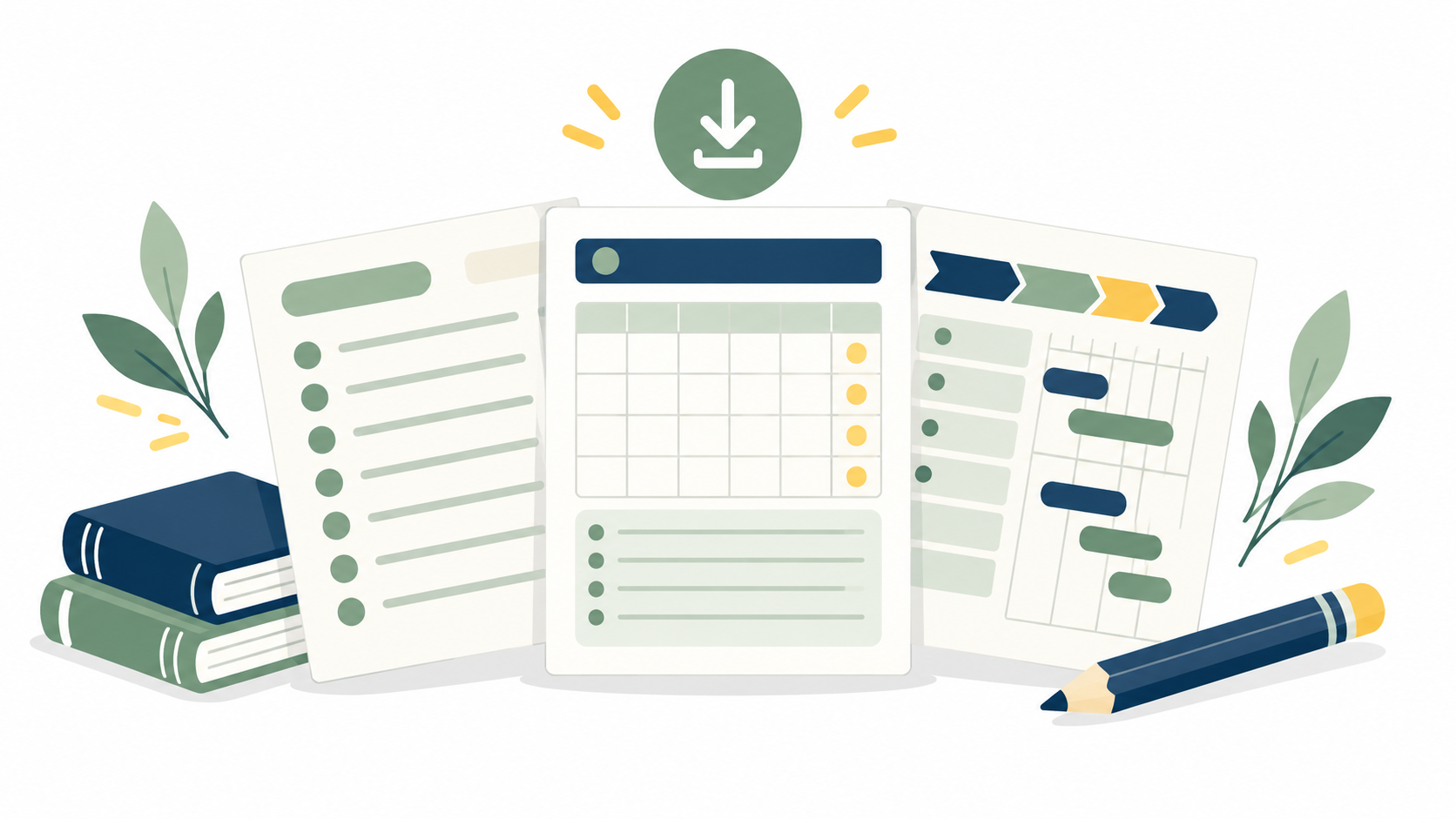
2027年対応・大学受験の計画表を無料ダウンロードする(Excel・xlsx)
配布ファイルの内容と無料の範囲
ファイル名は「juken-study-plan-2027.xlsx」です。メールアドレスの登録、商品の購入、会員登録なしで取得できます。「無料」はこのファイルの配布を指し、Excelソフトや利用する端末を無料で提供するという意味ではありません。
入っているのは、次の3シートです。年間で見通しを置き、週間で実行できる量へ分け、復習記録で問題ごとの次の作業を残します。それぞれの欄へ必要な内容を手入力して使ってください。
| シート名 | 使う範囲 | 主に記入すること |
|---|---|---|
| 年間計画 | 2026年4月〜2027年3月 | 月の重点課題・入試演習・復習・予備日・試験・出願など・確認先・更新日 |
| 週間計画 | 指定した開始日から7日間 | 各日の課題・演習・復習・予備枠・振り返り・予定と実績の時間 |
| 復習記録 | 30行の記入欄 | 問題と初回日・次回確認日・状態・つまずき・次の作業 |
マクロは含めていません。.xlsxは、Microsoftの案内でもVBAマクロ等を保存できない形式として説明されています。(参照:Microsoft Support「Excelでサポートしているファイル形式」)
予定時間などの計算はありますが、必要な学習量や合否を判定する機能はありません。大学の出願日程の自動更新や、復習日の通知もありません。公式資料と自分の答案を見て、記入と更新を行うための表です。
保存して入力欄を確認する
上のリンクからファイルを取得し、Excelなど.xlsxを扱えるソフトで開きます。開いたら「年間計画」「週間計画」「復習記録」のシート名を確認してください。ブラウザーがファイルを表示した場合も、記入する前に端末へ保存したコピーを用意しましょう。
手入力するセルは黄色です。週間計画の週開始日B4、復習記録の「初回日」と「次回確認日」も黄色の入力欄です。白い欄は、年間計画A列の固定の月、週間計画A列の自動の日付、合計の計算欄です。固定の月や自動の日付、計算式は、そのまま残して使ってください。
空のテンプレートを一つ残し、記入用は別の名前で保存しておくと、入力をやり直すときに戻れます。例えば「受験計画_自分用_2026-10-12.xlsx」のように、見分けられる名前で構いません。配布ファイルを使った時期の成績が自動で記録されるわけではありません。
別のソフトで開く場合は、入力後に日付と合計が表示されるかを確かめてください。すべてのソフト・端末で同じ表示になるとは限りません。印刷して書き込む場合も、印刷プレビューで文字や列の切れを確認し、使うシートを選びましょう。
年間計画に試験と課題を配置する
年間計画は、月ごとの課題と、試験・出願の予定を見渡すシートです。今から使う月を中心に記入し、演習と復習の時間が、ほかの予定に押し出されていないかを確かめます。

現在の月から必要な予定を入れる
年間表は2026年4月から2027年3月まであります。10月に使い始めるなら、開始前の4〜9月を無理に埋める必要はありません。現在の状態を確かめ、10月以降の重点課題から入力しましょう。過去の全学習を再現するための表ではありません。
「重点課題」には、その月に直す内容や進める範囲を書きます。「英語を頑張る」より、「語彙・文法で止まった箇所を直し、短い文で確認する」のように、作業が分かる表現を使ってください。数学なら、条件整理と解法の理由を確認する単元まで絞ります。
「入試演習」には、取り組む問題や形式と確認する目的を置きます。「復習」には、演習で見つかった不足を直す予定を残しましょう。演習の年数だけを増やし、前の問題の確認が抜ける状態を避けるため、二つの欄を分けています。
「予備日」には、学校の行事や予定のずれに対応する日を置きます。何も起きなければ軽い確認や休息に使える枠で構いません。最初から新しい課題で埋めると予備の役割がなくなるため、予定表に余白として残してください。
出願と演習を同じ表で見渡す
「試験・出願など」には、自分が受ける試験の日と、確認済みの手続きの予定を書きます。「確認先・更新日」には、見た公式ページや資料名と確認した日を残してください。試験日に向けた学習と手続きを同じ月で見られますが、表そのものが公式日程の代わりになるわけではありません。
例えば、2027年度共通テストの本試験は2027年1月16日・17日です。共通テストを受ける方は、この確定日を1月の「試験・出願など」に記入できます。大学ごとの出願や個別試験は、別に当該年度の資料で確認しましょう。(出典:大学入試センター「令和9年度試験」、2026年10月9日確認)
| 欄 | 記入する内容の例 | 確認すること |
|---|---|---|
| 重点課題 | 必要単元の基本問題で理由を説明する | 現在の答案の不足に合うか |
| 入試演習・復習 | 演習する範囲と、前の誤答の確認 | 両方の作業が週間表に入るか |
| 予備日 | 予定がずれたときに使う日 | すでに新規課題で埋めていないか |
| 試験・出願など・確認先・更新日 | 公式日程と、資料名・URL・確認日 | 受験年度・学部・方式が一致するか |
まだ公表されていない資料は、前年度の締切を今年の確定日として入力しません。「当該年度の資料を確認する」と書き、確認する予定を残します。判明したら情報の欄を更新し、関係する週の課題量も見直してください。
年間表の各月は、固定された全員共通の勉強ルートではありません。学校の進度、必要科目、現在の課題へ合わせて使います。受験全体の目標の分け方から考えたい方は、挫折しない勉強計画の立て方を参考にし、その結果をこの表の欄へ記入しましょう。
週間計画に復習と予備日を残す
週間計画では、年間表から今週取り組む内容を選び、7日間に置きます。日付、使える時間、予定時間と実績時間を先に区別して、実行できる量へ調整しましょう。

週開始日と使える時間を入力する
最初に、B4の「週開始日」を入力します。例として2026-10-12を入れると、その日から7日分の日付が表示されます。表示形式はyyyy-mm-ddです。別の週を使うときも、各日の日付を一つずつ書き換えるのではなく、B4を変更します。
B5の「今週使える時間(分)」には、学校、移動、食事、睡眠、休息などの予定を除き、今週の課題に使う見込みを分単位で入れます。24時間から睡眠だけを引いた数ではなく、自分の生活の記録と予定から考えてください。まだ入力していない状態を、0分の週として扱わないよう空欄で始められます。
B4は日付の入力欄、B5は使える時間の入力欄です。曜日ごとの日付と合計の式は、そのまま残してください。見出しを確認しながら入力すれば、自動の日付や計算式を誤って消しにくくなります。
| 入力する場所 | 入れる値 | 入力後に見ること |
|---|---|---|
| B4・週開始日 | 例:2026-10-12 | 7日分の日付が使う週に変わったか |
| B5・今週使える時間 | 確保できる分数 | 予定合計がこの範囲に入るか |
| 各日のG列・予定時間 | その日に予定する課題の合計分数 | 復習や予備枠を含めて見積もったか |
| 各日のH列・実績時間 | 実際に使った分数 | 予定との差と理由を振り返ったか |
| F5・予定合計 | G9〜G15の数値の合計を表示 | 全未記入なら空欄、0入力なら数値0として計算 |
| H5・残り枠 | B5からG9〜G15の合計を引く | B5が未記入なら空欄、数値なら計算 |
予定と実績を分けて記録する
各日には、重点課題、演習、復習、予備枠、振り返りの欄があります。先に復習と演習を置き、動かせない予定がある日は量を減らします。重点課題には、実際の教材の範囲と、終えたかを確かめる動作を書いてください。
例えば「基本問題の確認60分、前の誤答の復習20分、予備枠10分」をその日に確保するなら、G列へ入れる予定時間は計90分です。作業欄に書いた文章から時間を自動で読み取ることはありません。自分で合算した分数をG列へ入れます。
予備枠をG列に含めた場合、その分を後からもう一度足さないでください。B5と予定合計の差である「残り枠」も、別に予約した学習時間ではありません。すでに予定した予備枠と、まだ使い道を決めていない残り時間を分けて見ると、余裕を大きく見積もりすぎずに済みます。
F5の「予定合計」は、G9〜G15が全部未記入なら空欄です。G列に0を含む数値が一つでも入ると、その数値を合計します。例えば、予定時間を一つも入れていない状態と、予定時間に0を入れた状態では、F5の空欄と0で区別できます。未記入の日のG列を自動で0に埋めることはありません。
H5の「残り枠」は、B5が未記入なら空欄です。B5へ数値を入れると、B5からG9〜G15の予定時間の合計を引きます。G列が全部空欄なら、B5へ入力した数値が、そのまま残り枠に表示されます。例えばB5が840分なら、予定が全空欄の時点の残り枠は840分です。
B5へ0を入力し、予定合計が300分なら、残り枠は−300分です。0は数値として計算するため、B5の未記入とは違います。マイナスは、入力した予定が今週使える時間を超えているという意味です。
予定時間に0を入れる日と、まだ予定を決めていない空欄の日も区別できます。H列でも、0は「実際に使った時間が0分」、空欄は「まだ実績を記録していない」として使い分けてください。未記録を全部0にすると、見直す際に記録漏れと未実行が混ざります。
実行後は、H列へ実際の分数を記入し、「振り返り」に終わった範囲や残った原因を短く残します。予定90分に対して実績110分だったなら、解説確認が長引いたのか、途中で予定を追加したのかまで書くと、次週の量を直す材料になります。
残り枠がマイナスなら、予定をそのまま実行できることにしません。重複した課題や追加の難問を減らし、必要な復習の枠を残して見直します。時間が足りない原因を記録し、生活の基本を削る前に、予定する作業を調整してください。
復習記録で次の確認日を決める
復習記録は、解けなかった問題を次の行動へつなぐシートです。問題ごとに、止まった場所、次にする作業、確認する日を残します。日付と状態は、自分の答案に合わせて入力します。

一行に問題とつまずきを残す
30行ある記入欄のうち、一行には一つの確認課題を置きます。「科目」と「単元・問題」に、教科と単元、教材名や問題番号を書いてください。後から問題を開けることが大切なので、長い感想より、どの問題か分かる情報を優先します。
「初回日」は、その問題や課題に最初に取り組んだ日です。「確認結果・つまずき」には、正誤だけでなく、どこで止まったかを残しましょう。例えば「解法の理由を説明できない」「文の修飾関係を取り違えた」「図は描けたが式の条件が不明」のように書きます。
「次にする作業」には、それを直す作業を一つ入れます。「数学を復習」ではなく、「基本例題で場合分けの理由を確認してから、別問題を解く」と書くと、週間表へ移す課題が決まります。答案を見返したとき、次に何をすればよいかを思い出せる言葉にしてください。
| 復習記録の欄 | 数学の記入例 | 使い方 |
|---|---|---|
| 科目・単元・問題 | 数学・基本例題の二次関数 | 教材と問題番号を自分のものに置き換える |
| 初回日 | 2026-10-12 | 実際に最初に取り組んだ日を残す |
| 確認結果・つまずき | 頂点と定義域の位置関係を判断できなかった | 単に「不正解」で終えない |
| 次にする作業 | 位置関係を図にし、理由を説明して類題を解く | 週間計画の復習欄へ転記する |
記録例は説明用で、私の受験当時の答案や成績ではありません。あなたの実際の問題へ置き換えて使ってください。一度に30行を埋める必要はなく、繰り返し止まる問題や、次の確認を忘れたくない課題から記録します。
状態と次の確認日を手入力する
「状態」では、未確認、再演習、説明確認、完了の四つから選びます。この表では、まだ確かめていないものを未確認、解き直しが必要なものを再演習、理由や理解の確認が必要なものを説明確認として使うと、次の作業を見分けやすくなります。
完了は、解説を読んだ印として使わず、その課題について必要な確認を終えたときに選びましょう。例えば、自力で方針から解け、理由を説明できたかを結果欄へ残します。後の演習でまた不足が出たら、状態と次にする作業を更新して構いません。
「次回確認日」は、自動計算ではなく手入力です。初回日から決まった日数を機械的に足すのではなく、答案の状態と次に使う機会、今週の予定を見て決めます。解説を見ても分からない箇所は、日を置くだけでなく、説明を確かめる作業を先に予定しましょう。
記入例として、10月12日に取り組み、10月15日にもう一度確かめる予定を置くことはできます。ただし、3日後が全員に最適という基準ではありません。確認した結果また止まった場合は、作業と日付を見直します。予定だけ延ばして、同じつまずきを放置しないようにしてください。
復習記録へ入れた日付は、週間計画へ自動では転記されません。今週の日付に当たる課題を読み、週間表の「復習」に教材と問題を移します。必要な分数もG列の予定時間に含めてください。記録だけ作り、実行する枠がない状態を避けましょう。
30行が埋まったら、先に記録を保存し、完了した課題を整理して、現在追いたいものを残します。履歴を別のコピーへ残すと、後から見返せます。計算や入力の範囲を確かめずに行を増やすより、配布した30行を使う範囲から始めてください。
記入例から自分の予定へ直す
3シートのつながりを、一週間の記入例で確認します。以下の課題と時間は説明用の仮例です。全員に必要な学習量でも、私の受験当時の時間割でもありません。

一週間の例を三つのシートへ書く
まず年間計画の10月に「演習で止まった基礎を直し、別問題で確かめる」と重点課題を置きます。入試演習欄へ取り組む範囲、復習欄へ誤答の確認、予備日欄へ週末の調整枠を書きます。自分が受ける試験の予定は、確認済みの情報を別の欄へ入れます。
次に週間計画のB4を2026-10-12、B5を840分とします。年間の重点課題から今週できる範囲を選び、各日の課題・演習・復習へ分けます。復習記録の次回確認日がこの週に当たる問題も、忘れずに週間表へ移してください。
| 日付の例 | 課題欄へ書く内容の例 | G列・予定時間 |
|---|---|---|
| 2026-10-12 | 英語の文法と短文を確認し、前の誤答を復習 | 120分 |
| 2026-10-13 | 数学の基本例題で条件と理由を説明する | 150分 |
| 2026-10-14 | 理科で図と式の関係を確認する | 90分 |
| 2026-10-15 | 英語を別の文で試し、記録した問題を再確認 | 120分 |
| 2026-10-16 | 国語の設問の根拠を本文に戻して確認 | 90分 |
| 2026-10-17 | 必要範囲の入試演習と、そのつまずきの整理 | 120分 |
| 2026-10-18 | 復習記録の確認と週末の調整・予備枠 | 90分 |
この例では予定合計は780分、残り枠は840−780=60分です。各行の時間は、そこに書いた作業と予備枠を合わせた予定です。必要科目を全部示した時間割ではないので、使う科目や学校課題を追加する場合は、その分も予定時間へ含めて再調整しましょう。
例えば課題を120分追加して予定合計が900分になると、残り枠は−60分です。表を埋めたままにせず、今週増やさない作業を選んで減らします。一週間へ入りきらない課題は、必要性と次に取り組む週を決め、年間表と復習記録も合わせて直してください。
実行後、数学の予定150分に対して180分使ったなら、H列へ180を入れます。「式の理由の確認が長引いた」などを振り返り欄に残しましょう。残り枠は予定からの計算なので、実績の増加を見て次の予定を直す作業は、自分で行います。
科目別に確認する動作を変える
記入例を置き換えるときは、科目名だけでなく、終えたかを確かめる動作も変えます。英語なら語彙・文法を短い文で使う、数学なら条件から解法の理由を説明して解く、理科なら現象を図にして立式する、と書くと、実行後に確認できます。
国語は本文や文法の根拠、社会は用語と因果や資料のつながり、情報は入力や条件を変えた処理の手順など、自分が止まった内容を選びましょう。具体的な教材の問題番号を添え、書いただけで分かったことにせず、答案で確かめます。
「完了」と判定する作業は、週間表の振り返りと復習記録の結果に残します。同じ内容を別の日に予定するときは、前の記録を見て、理由確認なのか再演習なのかを決めてください。表のコピーを繰り返すだけでなく、今の不足へ合わせて変えることが大切です。
記入例を自分の課題へ置き換える方法を、さらに知りたい方へ
無料の計画表には、自分の課題・復習・予備枠を記入して使えます。何を優先して計画に入れるか、予定がずれたときも勉強を続ける仕組みを詳しく整理したい方へ、筆者の有料note「パンダ式勉強法」の第二章をご案内します。計画表のダウンロードや利用に購入は必要ありません。
毎週見直して計画表を更新する
週の終わりには、予定時間と実績時間、課題の結果を並べます。使った時間だけを増やすのではなく、残った原因を見て、翌週の量と作業を修正しましょう。

週末の三つの欄で量を調整する
週末の「今週できたこと」には、進んだページだけでなく、確認できた動作を書きます。「数学の例題が終わった」より「条件から場合分けを説明できた」のほうが、次に何へ進むかを判断しやすくなります。復習記録の結果と状態も、この確認に合わせて更新してください。
「残った課題と理由」では、課題が多すぎたのか、説明が分からず止まったのか、別の予定が入ったのかを分けます。すべてを集中力の問題にすると、表の量を直せません。予定より時間がかかった作業は、H列の実績を次の見積もりへ使いましょう。
「翌週に減らす・増やすこと」には、増やす課題と減らす課題を具体的に書きます。復習が残った週は、新規演習を減らして確認の枠を作る場合があります。予定どおり進み、別問題でも使えたなら、その範囲の反復を減らし、次の演習へ時間を回せます。
未実行の予定を全部翌週へ足すだけでは、使える時間を超えてしまいます。残った課題のうち、必要な基礎と次回確認を残し、重複する作業や今は増やさない課題を選びます。年間表の月の見込みも変わる場合は、週間表だけでなく月の欄も直してください。
記録を残して次の週へ進む
翌週にB4を変更する前に、今週の記録を別名で保存します。日付を変えても、書いた課題や実績が自動で消えたり、前週の履歴が自動で作られたりすることはありません。保存した記録を確認してから、新しい週の課題へ書き換えましょう。
次週の記入では、B4とB5を更新し、各日の手入力した課題とG・H列を見直します。前週の実績を、次週の実績として残さないことが大切です。自動の日付や合計の式は消さず、年間計画と復習記録の必要な履歴も引き続き使います。
紙で使う場合は、週の始めに記入用のシートを印刷し、週末の結果を保存した表へ戻すなど、更新する場所を一つ決めます。印刷プレビューで範囲と読みやすさを確認してください。印刷して終わりにせず、次回確認日の課題が次の週へ移っているかまで見ます。
毎日長い記録を作る必要はありません。実際の分数と、次の判断に必要なつまずきが残れば、表は役立ちます。入力が負担になった場合は、感想の量を減らし、問題の場所・結果・次にする作業を残すことを優先してください。
計画表のよくある質問
Q1. 本当に無料でダウンロードできますか?
A. 配布する.xlsxテンプレートは無料で、会員登録、購入、メールアドレスの登録は不要です。Excelソフトを無料で提供する意味ではありません。使うソフトの利用条件は、ご自身の環境で確認してください。
Q2. 年度の途中から使い始めてもよいですか?
A. はい。年間表は2026年4月〜2027年3月ですが、開始前の月は空欄で構いません。現在の月から課題と予定を置き、週間表は自分が使う週開始日に変更して始めてください。
Q3. 週間表の日付はどこで変えますか?
A. B4の「週開始日」を変更します。その日から7日分の日付が表示されるので、各日の自動の日付の式を書き換える必要はありません。前週の課題や実績は自動で消えないため、記録を保存してから次の週へ直してください。
Q4. 残り枠がマイナスになったらどうしますか?
A. B5へ入れた使える時間を、G列の予定合計が超えています。予定の重複や新規課題の量を見直し、復習と必要な準備を残して調整します。0は数値として計算し、未記入の空欄とは区別してください。
Q5. 次回確認日は自動で決まりますか?
A. 自動ではなく、復習記録へ手入力します。自分の答案と今週の予定を見て決め、週間表の復習欄へ課題を移してください。固定の間隔で全問題を復習する表ではなく、確認結果から日付と作業を更新する形式です。
まとめ:実績から計画表を直す
無料の大学受験計画表は、年間計画・週間計画・復習記録の3シートです。年間で試験と課題を見渡し、週間で復習と予備枠を含む量を決め、問題ごとの次回確認を記録します。
ダウンロード後は、今の月とB4の週開始日から記入してみてください。予定時間と実績時間、確認した結果を使い、一週間後に量と作業を直しましょう。すべての欄を埋めるより、次に実行する課題が分かる計画表として使っていきましょう。
計画表に入れる課題と、続け方まで整理したいあなたへ
この記事の無料Excelと記入例から、まず今週の予定を作ってみてください。そのうえで計画の組み方を深めたい方には、筆者の有料note「パンダ式勉強法」の第二章が補足になります。1年間の宅浪を経て京都大学に合格した経験をもとに、実行できる勉強計画と継続の仕組みをまとめています。
- 第二章:現実的に実行可能な勉強計画の立て方
- 第二章:計画を続けるための仕組みづくり
- 第二章:宅浪での経験に基づくモチベーション管理
筆者の有料note:現在2,980円。購入時の価格と内容は販売ページで確認してください。









コメント