こんにちは。現役京大生の受験バイブル、運営者のパンダです。
「証明写真のサイズって何センチで撮ればいい?」「スマホ撮影でも受け付けてもらえる?」「Web出願の写真アップロードでエラーが出た」——出願直前になって、こうした疑問が一気に出てくる方は多いと思います。
先に結論をお伝えすると、証明写真の規格は大学・学部・方式・年度によって異なります。全国共通の「このサイズならどこでも大丈夫」という基準はなく、出願先の案内を開いて条件を確認してから撮影に進むのが正しい順番です。撮ってから「サイズが違った」と気づくと、撮り直しになるケースもあります。
この記事では、2027年度の3大学の実際の規格を具体例に挙げながら、撮影場所の選び方・スマホ撮影の注意点・データ形式と容量の調整手順・Web登録のエラー対処まで順を追って解説します。
- 証明写真の規格(実寸・形式・容量)は大学・方式ごとに異なるため、出願先の案内を最初に確認する
- 写真店・証明写真機・スマホの3択は、出願先の条件を先に把握してから撮影方法を選ぶ
- スマホ撮影では自動フィルター・AI背景加工を禁止している大学がある
- Web出願では支払い前にプレビューで写真の内容を確認し、支払い後の変更制限を事前に知っておく
証明写真の規格は大学ごとに異なる
出願準備の最初のステップは、写真の条件をメモすることです。撮影前・データ作成前に条件を把握しておけば、あとで撮り直したり、形式を変換し直したりする手間を省けます。確認先は出願先大学の公式サイト、または願書・インターネット出願案内です。
サイズ・形式・容量の3項目を先にメモする
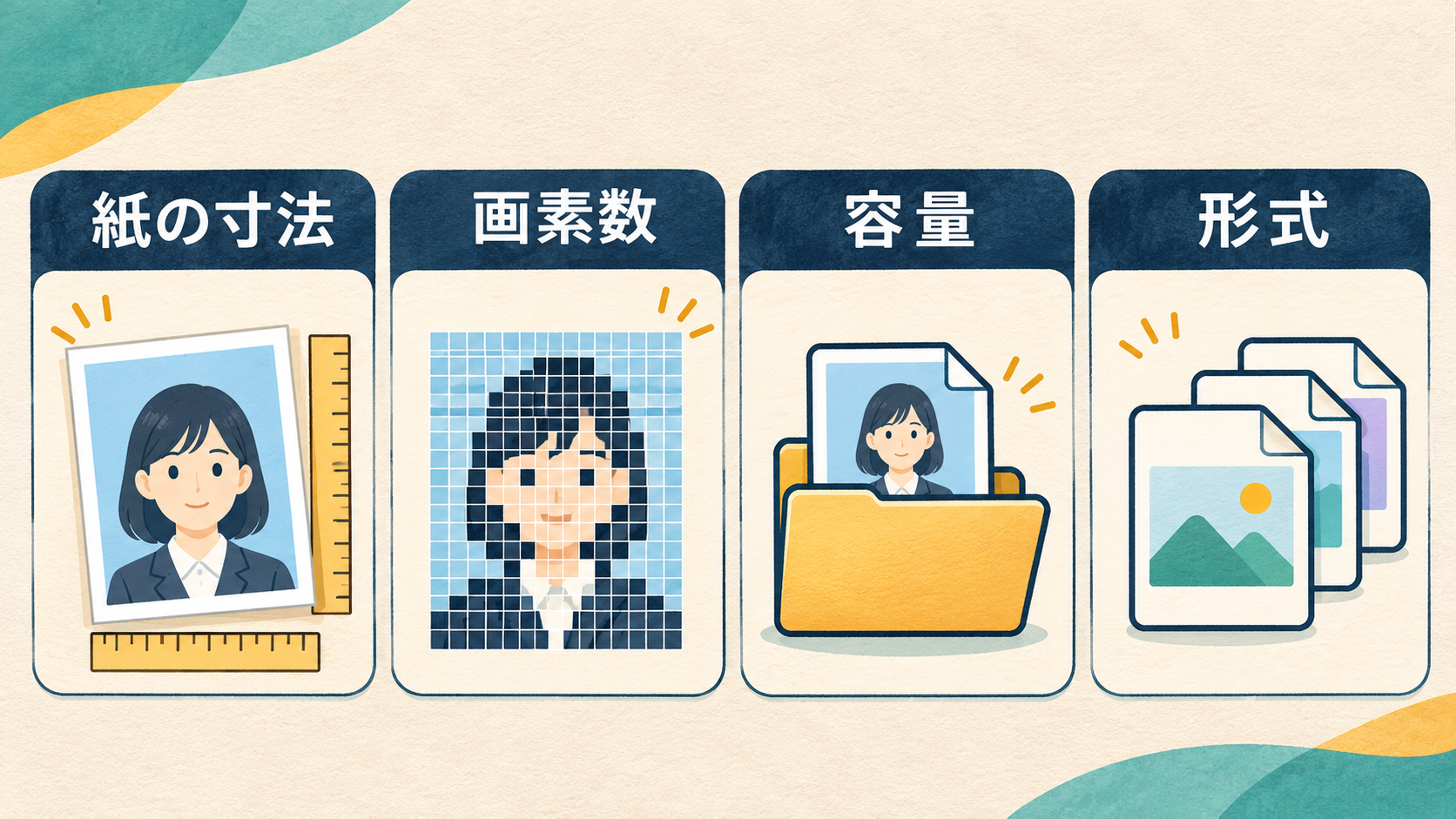
証明写真の規格には、大きく分けて「実寸サイズ(cm)」「ファイル形式(JPEG等)」「容量(MB)」の3つの要素があります。それぞれが独立した情報なので、混同しないように意識することが大切です。
実寸サイズ(cm)は、紙に印刷したときの出来上がりの寸法です。出願案内にcmの記載がある場合でも、それが紙写真の提出を意味するとは限りません。Web出願では登録画面で指定されている比率・px・顔枠・提出方法を確認し、cm記載だけで印刷が必要と判断しないでください。紙提出が求められる場合に限り、指定の実寸で印刷します。デジタルデータのピクセル数(px)とは別の情報であり、「縦4×横3だから縦400px×横300pxにすれば同じ比率で大丈夫」という単純な変換はできません。比率が同じでも、実寸・解像度・容量はそれぞれ異なる要素です。
ピクセル数(px)は、画像の縦横それぞれの画素の数です。出願システムが最小ピクセル数を指定している場合、容量だけを小さくしてもその条件を外れることがあります。逆に、実寸サイズの指定しかなく、ピクセル数の規定がない大学もあります。
容量(MB)は、ファイルとして保存したときのデータの大きさです。同じピクセル数でも、撮影内容や圧縮の程度によってMBは変わります。「3MB以下」「10MB以内」のように上限が決まっている場合は、元データの容量を確認し、必要なら調整してから提出します。
ファイル形式(JPEG / PNG 等)は、データの保存方式です。大学によってはJPEGのみ受け付ける場合、JPEG・PNG・BMPなど複数の形式を認める場合があります。スマホで撮影したデータがHEIC形式の場合、出願先がHEICを受け付けないときは、その大学が受け付ける実形式へ変換してから提出する必要があります。
- 大学名・年度・学部・方式
- 紙(実寸)かデータかの別
- 指定の実寸(cm)またはピクセル数(px)
- ファイル形式(JPEG のみか、複数形式可か)
- 容量の上限・下限(MB)
- 撮影期間(「3か月以内」等の基準日)
- 加工の可否(スマホアプリ加工禁止など)
- 支払い後の写真変更可否
複数校に出願する場合は、大学ごとに別々に条件を確認し、同じ写真を使いまわすならすべての条件の共通部分を満たしているかを照合してください。容量だけ小さくすれば複数校に対応できる、とは言い切れません。
3大学の実例で見る規格の差(比較表)
具体的にどのくらい規格が違うのか、2027年度の3大学の案内をもとに並べてみます。以下は各大学の公式案内から確認できた情報に限り、確認していない項目は「要確認」としています。
| 大学・年度 | 対象方式 | ファイル形式 | 容量 | 実寸 | 撮影期間 | 加工 |
|---|---|---|---|---|---|---|
| 目白大学 2027年度 |
総合型・学校推薦型 (この資料は総合型・学校推薦型が対象。一般選抜は別途確認) |
JPEG / JPG / BMP / PNG | 10MB以内 | 縦4cm × 横3cm | 出願前3か月以内 | 当該ページで未確認、要項で確認 |
| 日本医療大学 2027年度 |
総合型・学校推薦型・特別・一般・共テ利用 | JPEG(拡張子 jpg) | 3MB以下 | 案内で要確認 | 最近3か月以内 | 当該ページで未確認、要項で確認 |
| 東京医科大学 2027年度医学部 |
案内に従う | JPEG | 案内で要確認 | 案内で要確認 | 3か月以内 | スマホアプリ等の加工禁止 |
(出典:目白大学 2027年度総合型・学校推薦型 Web出願ガイド / 日本医療大学 2027年度入学者選抜 インターネット出願 / 東京医科大学 2027年度医学部 写真データ案内)
撮影期間の「3か月以内」の基準日に注意する
3大学とも「出願前3か月以内」「最近3か月以内」「3か月以内」という期間の条件が設けられています。一見同じように見えますが、「基準日」が大学によって異なる場合があります。基準日が案内から明確でない場合は、大学に直接確認してください。
撮影のタイミングは、その大学の指定期間と、写真店等で受け取りに必要な日数から逆算して計画してください。出願スケジュールの管理と合わせて、写真の準備時期もカレンダーに入れておくとよいでしょう。
願書写真はどこで撮るか
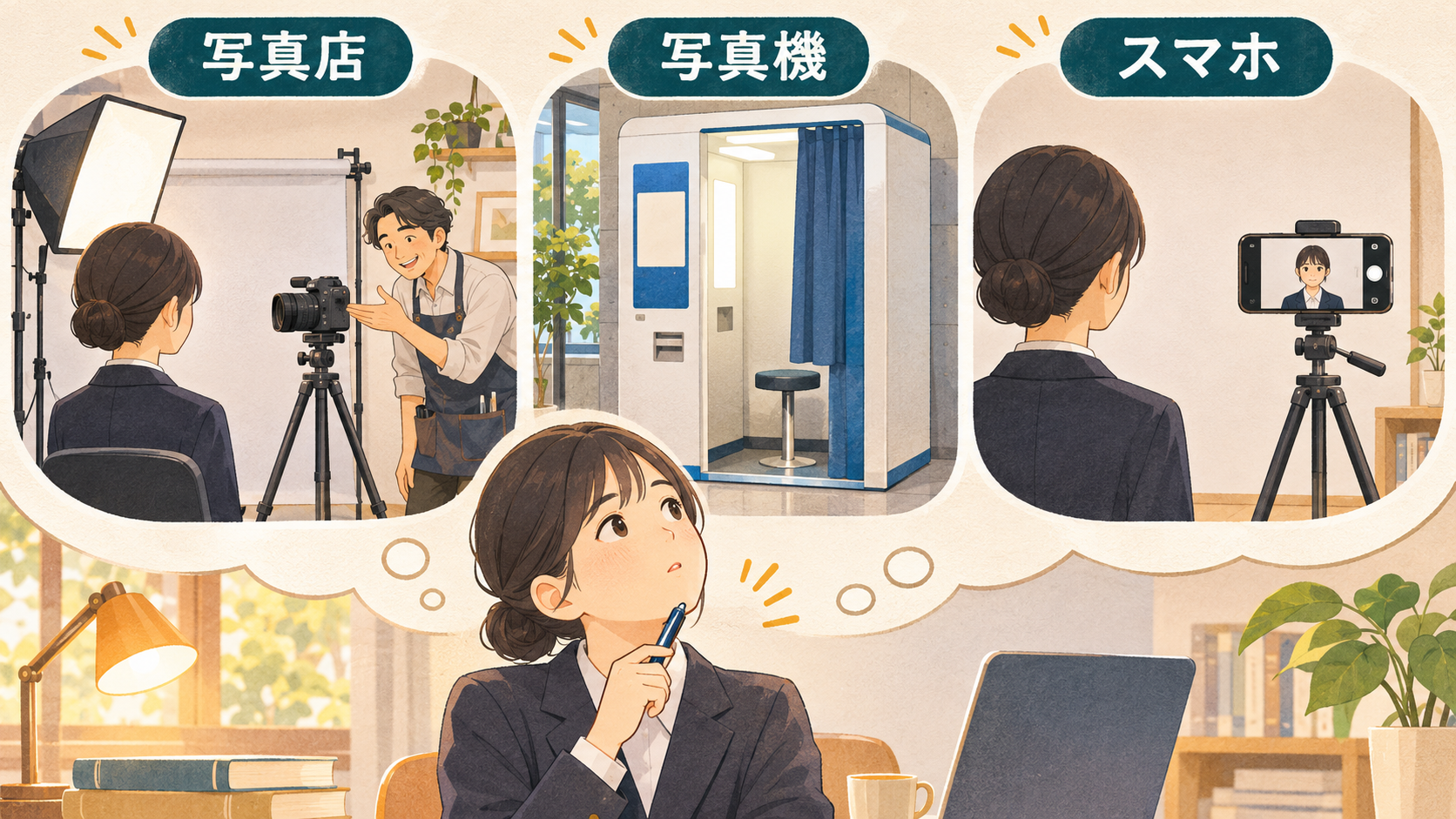
撮影場所として主に選択肢に挙がるのは、写真店(フォトスタジオ等)・証明写真機・スマホの3つです。どれが「正解」かは一律に決まらず、出願先の条件・手元の環境・準備できる時間によって変わります。先に出願先の規格を確認し、その規格に対応した撮影方法を選ぶのが正しい順序です。
3つの撮影方法の特徴と選び方(比較表)
3つの方法の大まかな違いを整理します。
| 方法 | 向いている場面 | 事前に確認すること | 苦手な点・注意 |
|---|---|---|---|
| 写真店(フォトスタジオ等) | 仕上がりの品質を重視したい/条件が複雑で自分で対応するのが不安な場合 | データ受け取りの可否・形式・期限/紙の実寸サイズ/受け取りまでの日数 | 来店・予約が必要。費用がかかる。注文前に条件を伝えないと適合しない場合がある |
| 証明写真機(街頭・コンビニ等) | 近くに写真店がない/比較的手早く用意したい | データ付きプランの有無・受取方法・受取期限/機種による違い | データプランと紙だけのプランを混同しないよう注意。機種によって仕様が異なる |
| スマホ撮影 | 大学がスマホ撮影を認めている/無地背景の用意と撮影環境が整っている場合 | 出願先の規定でスマホ撮影が認められているか/加工禁止条件の有無 | 自動フィルター・AI背景加工が禁止の大学がある。背景・光・視線の確保が必要 |
「写真店なら必ず受理される」とは言えません。出願条件を店舗に伝えて確認し、それに合った仕上がりになっているかを受け取り時に照合してください。
写真店に行く前に確認する4つのこと
写真店に行く前に、次の4点を出願先の案内で確認しておくと、当日スムーズです。
①データ受け取りの可否と形式
写真店によっては、紙の写真のみで、データファイルの受け渡しをしていない場合があります。Web出願でデータのアップロードが必要な場合は、事前にデータで受け取れるかどうか・形式(JPEG等)を電話かウェブで確認してください。
②紙の実寸サイズ(紙提出が求められる場合のみ)
紙写真の提出を求められる場合に限り、出願先が指定する実寸(例:縦4cm×横3cm)に合ったサイズを注文します。データ提出のみの場合は、必要なファイル形式・容量・ピクセル数等を確認してデータ対応を依頼してください。
③データの受取方法と受取期限
店舗によってデータの渡し方(QRコード・アプリ・USBメモリ等)や、受け取れる期限が異なります。「後日ダウンロードできる」タイプの場合、期限を過ぎるとデータが消えることがあります。受け取ったらすぐにスマホやPCに保存してください。
④出願条件を直接見せる
「証明写真を撮りたい」と伝えるだけでなく、出願先の案内(スクリーンショットや印刷物)を見せて「この条件に対応できますか」と確認するのが確実です。スタッフが条件を把握したうえで撮影・仕上げを行うことで、規格外になるリスクを減らせます。
証明写真機でデータを受け取るときのポイント
街頭や駅・コンビニなどに設置されている証明写真機は、機種によってプランや仕様が異なります。「紙だけのプラン」と「データ付きプラン」が別になっている機種が多く、操作前に画面でプランを確認してください。データ付きプランを選んでいないのに、後からデータだけ受け取れるかどうかは機種・プランによります。購入前にデータ取得の可否・後からの追加取得の可否・プランの内容を確認してください。
データの受取方法は機種によって異なります。スマホのカメラでQRコードを読み取る方式・専用アプリを使う方式・クラウドにアップロードされる方式などがあります。機種・プランによって受取期限が設定されている場合は、撮影後すぐに受け取り操作を行い、端末内に保存できたことを確認してください。
なお、証明写真機の紙写真のサイズや背景色は機種によって異なります。出願先が指定する実寸サイズに合っているか、背景色の条件(無背景・白・薄い色等)に適合するかを撮影前に確認しておきましょう。
スマホで証明写真を撮るときの手順と注意点
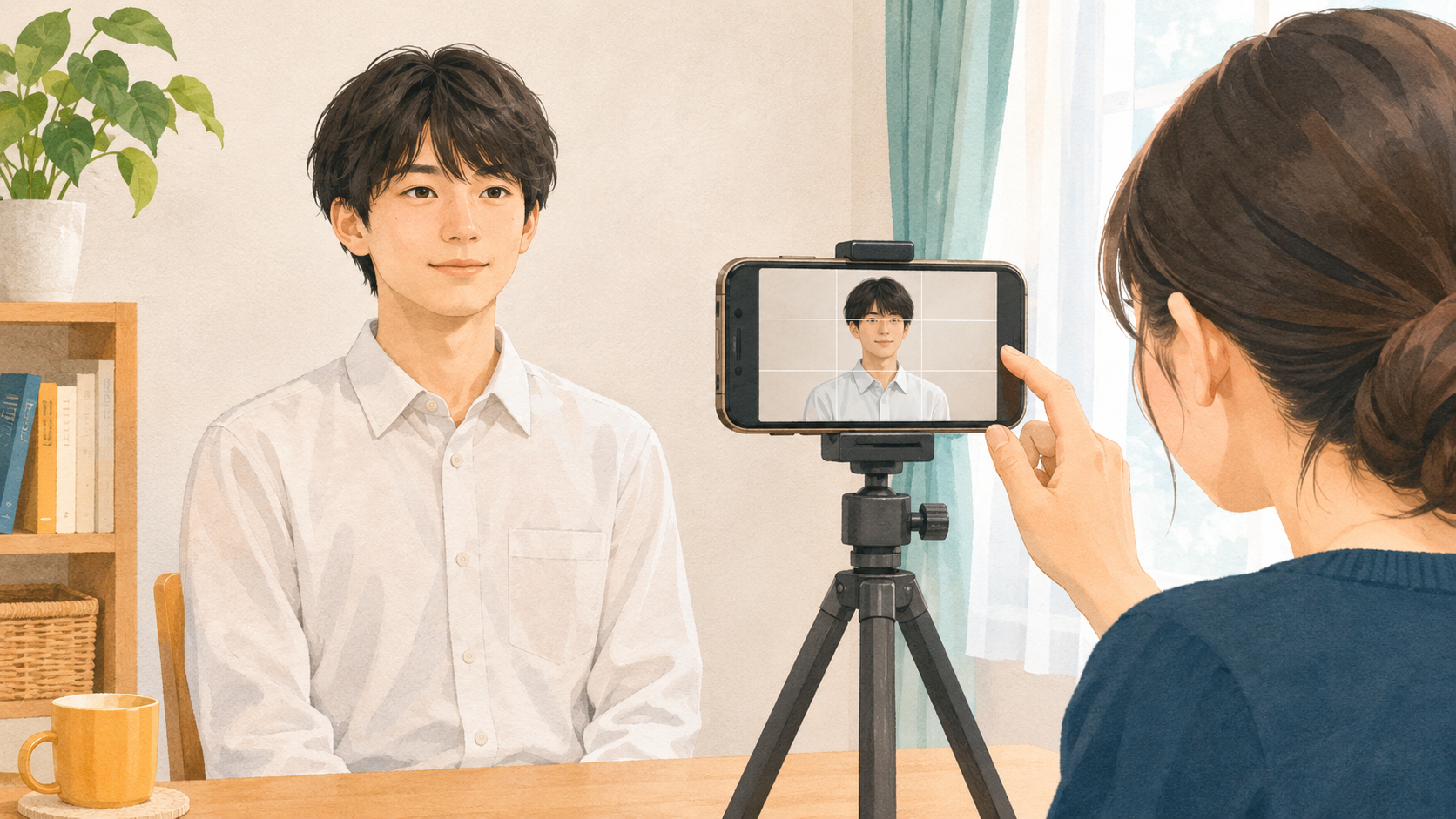
スマホ撮影は手軽な反面、クリアすべき条件がいくつかあります。「出願先がスマホ撮影を認めているか」を最初に確認し、そのうえで背景・光・加工の設定を整えていく順番で進めてください。
大学の規定でスマホ撮影が認められているかを確認する
スマホで撮影した写真を提出できるかどうかは、大学の案内に書かれています。今回参照した3大学をみると、東京医科大学の2027年度案内では「条件を満たすならスマホ・タブレット・デジカメで撮影可」と明記されており、スマホ撮影を認めています。日本医療大学の案内でも「写真店、デジカメ、スマホ等で用意」と記載されており、スマホからのアップロードについて「スマホで出願する場合はそのスマホに保存した写真を使用可」とされています。
スマホ撮影が可能でも、本人確認しやすさや撮影時期など各大学の条件を満たす必要があります。
出願先の案内にスマホ撮影の可否が明記されていない場合は、大学の入試窓口に問い合わせるか、写真店・証明写真機の利用を検討してください。「書いていないから大丈夫」と判断するのは危険です。
背景・光・自動フィルター・自撮りの落とし穴
本人確認しやすい写真を用意するには、次の4つを押さえておくことが大切です。
背景の選び方
無地で影や写り込みのない場所を選んでください。壁・白いカーテン・白い画用紙などが使われることがありますが、背景と人物の境目が分かりにくくなる色合いは避けます。東京医科大学の案内では「背景と人物の境目が分かりにくくないもの」という記載があります。ごちゃついた部屋の中・屋外の木や建物を背景にするのは避けてください。
光の当て方
顔に影がかからないよう、窓からの自然光を正面や斜め前から当てるか、室内灯を複数使って顔全体が均一に明るくなるように調整します。逆光(窓を背にした状態)で撮ると顔が暗くなります。顔の輪郭や目鼻立ちが鮮明に写っているかを、撮影後に必ず拡大して確認してください。
自動フィルター・AI加工の確認
東京医科大学の案内では「スマホアプリ等による加工をしていないこと」と明記されています。この条件がある大学では、撮影アプリや編集アプリの自動美肌補正・輪郭修正・AI背景置換といった加工機能をオフにしてから撮影してください。後で加工した写真も対象になります。加工禁止の条件がない大学でも、顔の形を変えるような加工は避けるのが無難です。
自撮りの注意
自撮りが一律で禁止されているわけではありませんが、スマホを自分で持って撮ると、カメラが顔より低い位置になりがちで歪みが生じたり、カメラレンズを直視せずに画面を見てしまい視線がずれたりします。できれば他の人に持ってもらうか、三脚・スタンドを使って固定してから撮影するほうが安定します。
手元に無地の背景がない・十分な明るさを確保できない場合は、無理にスマホ撮影を続けるより写真店や証明写真機を検討してください。撮影環境が整わないまま加工で補おうとすると、加工禁止の条件に触れるリスクもあります。
データの保存・形式変換・容量調整
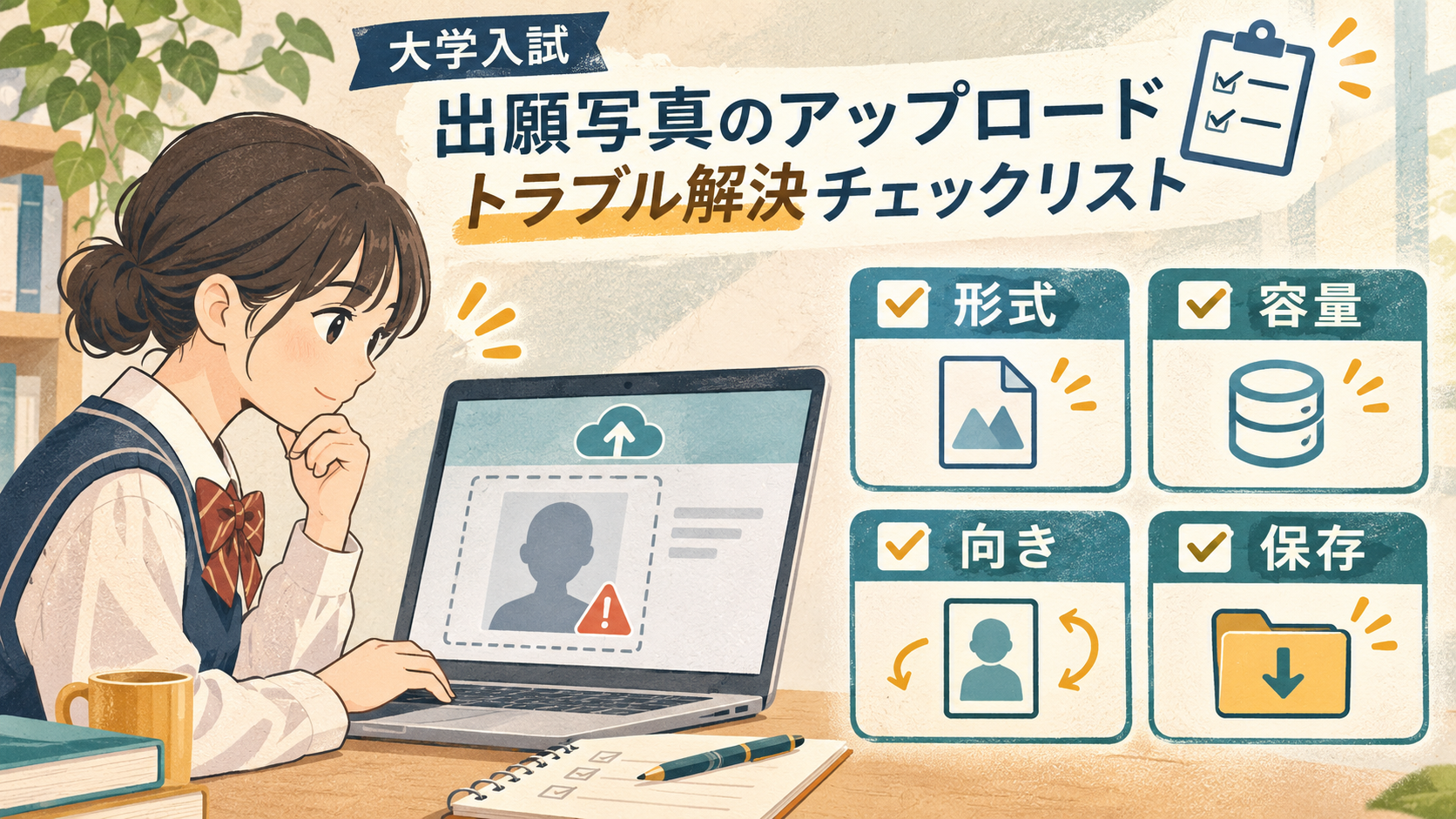
写真を撮ったら、出願システムにアップロードできる形に整えます。形式変換・容量調整・複数校用のコピー管理は、それぞれ独立した作業です。順を追って確認してください。
形式変換は拡張子の変更だけでは不十分
iPhoneなど一部のスマホで撮影した写真は、デフォルトでHEIC(またはHEIF)形式で保存されています。このファイルの名前の末尾を「.jpg」に変えても、ファイルの中身はHEICのままです。大学の出願システムがJPEGのみを受け付ける場合、名前だけ変えたファイルはエラーになります。
正しい変換は、JPEG等の指定形式で「書き出す(エクスポートする)」操作を行うことです。機種・OS・設定によって保存形式や書き出し手順が異なるため、使用端末の公式説明に沿った方法でJPEG等の対応形式への書き出しを行ってください。変換後のファイルをPC等で開き「ファイルの種類」が指定形式になっていることを確認してください。「.jpg」という名前になっていることと、実際にJPEGとして保存されていることは別です。
PNG・BMPについても、大学がJPEGのみを指定している場合は同様に変換が必要です。複数の形式が受け付けられる場合(目白大学のJPEG/JPG/BMP/PNG等)は、変換しなくても問題ないことがあります。出願先の指定形式を先に確認してから判断してください。
リサイズ・圧縮・トリミングの違いと加工禁止条件
データを整えるときに使う操作の意味を整理しておきます。
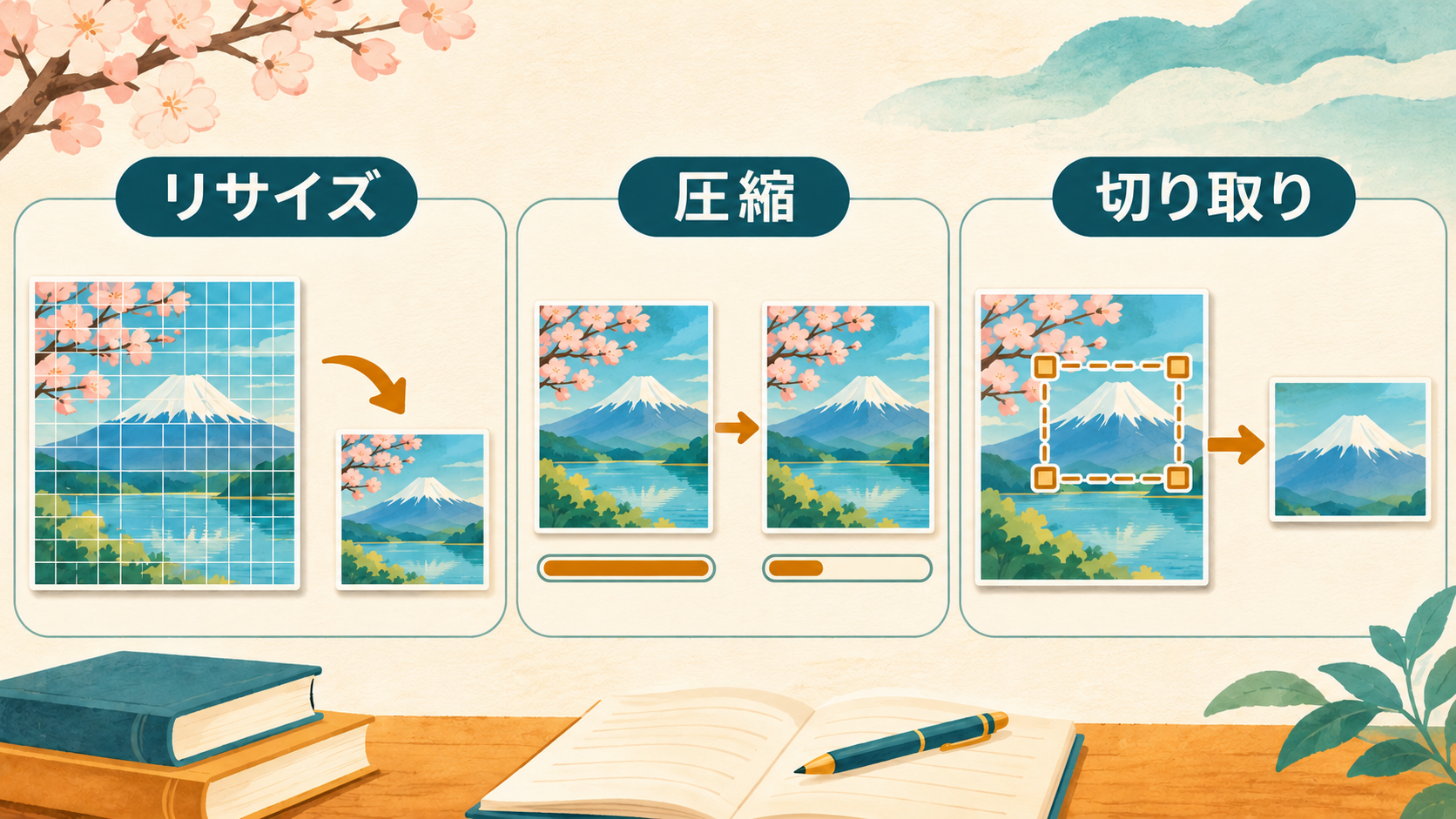
リサイズとは、画像の縦横のピクセル数(解像度)を変える操作です。縦2000px×横1500pxの画像を縦800px×横600pxにする、といったイメージです(これらは説明用の架空の数値であり、大学指定・推奨の寸法ではありません)。ピクセル数を変えると画像の細かさが変わります。ただし、縦横比(4:3など)は同じでも、ピクセル数が同じとは限りません。
圧縮とは、ファイルの容量(MB)を小さくする操作です。同じピクセル数でも、圧縮の程度が高いほど容量は小さくなります。強く圧縮しすぎると画質が劣化し、顔の輪郭や目元がぼやけることがあります。「3MB以下」などの容量上限がある場合、元データを残したままコピーに対して圧縮操作を行い、圧縮後の画質を拡大して確認してください。
トリミングとは、画像の範囲を切り取る操作です。顔を中心に「上半身が写っている範囲」に絞る、縦横比を調整するといった用途に使います。
これらの操作は顔の形を変えるものではありませんが、「スマホアプリ等による加工禁止」という条件がある大学では、どの調整が認められるかを出願先の案内で確認してください。出願システムの登録画面内に用意された切り取り・位置調整機能は、その大学の案内に従って使用できます。
元データを残してコピーで調整する手順
データを調整するときは必ず元データを別名でコピーし、コピーに対して作業してください。元データを上書きすると、やり直しが利かなくなります。
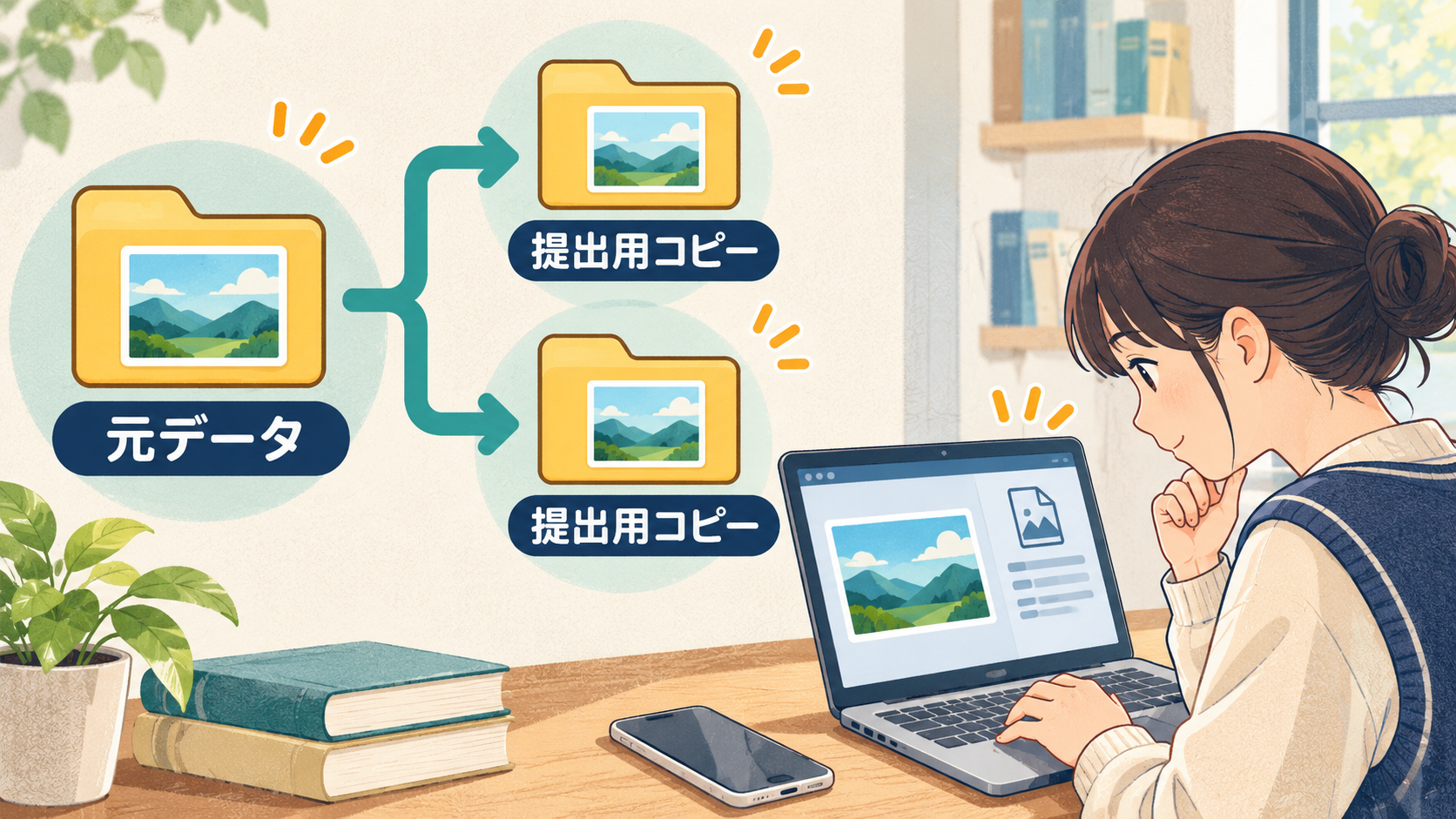
大学ごとに提出用コピーを分けて保存することをおすすめします。ファイル名は大学の命名規則が優先されます。命名規則が示されていない場合は、規則の許す範囲でASCII文字を使った名前(例:a_2027.jpg)を付けると管理しやすくなります。日本語ファイル名はシステムや環境によって文字化けや読み込みエラーが起きることがあるため、一律には推奨しません。ファイル名だけで整理するのではなく、サムネイル(縮小画像)と容量・形式も合わせて確認してから提出用ファイルを選んでください。同じ人物の写真でも、版が違うファイルを混ぜないよう注意します。
出願の写真準備が整ったら、次は学習計画を確認しておきませんか。独学で進めるための科目別参考書ルートと学習計画をまとめた有料note(2,980円)を公開しています。購入前に無料目次・公開部分で内容を確認できます。
Web出願での写真登録とエラーへの対処
準備した写真を選択し、保存後の反映まで確認します。画面やボタン名はシステムによって異なるため、各大学の案内を優先してください。
写真ファイルを選択してプレビューで確認する流れ
Web出願での写真登録は、おおむね次の流れで進みます。
①出願サイトにアクセスし、対象年度・方式を選ぶ
複数の年度・方式が表示される場合は、自分が出願する正しいものを選択します。
②写真登録欄を探してファイルを選択する
出願情報の入力画面の中に写真をアップロードする欄があります。「ファイルを選択」「写真を登録」などのボタンから、事前に準備した写真ファイルを選びます。このとき、最終確認済みの提出用コピーを選んでください。
③出願システム内の切り取り・調整機能を使う
出願システムによっては、アップロード後に顔の位置を合わせたり、範囲を調整したりする機能が用意されています。機能がある場合は大学の案内に従って使用します。元データは保管しておき、大学の認める調整は提出用コピーまたは公式の登録画面内で行ってください。
④プレビューを確認する
保存前に必ずプレビューを確認します。チェックするポイントは次のとおりです。
- 選択した本人の写真が表示されているか
- 頭頂部やあごが切れていないか
- 歪み・傾き・向きに問題がないか
- 顔が鮮明に写っているか(ぼやけていないか)
- 背景が適切か(無地・影なし等)
- 撮影期間の条件を満たしているか
⑤保存・次の確認画面で反映を確認する
プレビューで問題なければ保存します。画像を選択しただけで自動保存されるわけではない場合があります。保存後、確認画面や受験票等で本人の写真が正しく反映されているかも確認してください。
また、目白大学の案内では入学検定料お支払い後は出願内容の変更ができない旨が明記されており、東京医科大学の案内では写真変更不可と明記されています。写真の確定は支払い前に行ってください。支払い前に写真登録まで完了できるかどうかは出願システムのフローによって異なるため、大学の案内で手順を確認しておきましょう。複数校への出願がある場合は出願校を検討する際の照合と合わせて写真の条件も整理しておくと手間が減ります。
よくあるエラーと原因・対処法(対処表)
写真の登録でエラーが出た場合、メッセージと操作の段階を記録してから対処します。エラーメッセージをメモせず、とりあえずもう一度決済しようとするのは危険です。二重出願を避けるため、公式のヘルプ窓口に状況を伝えてください。
| エラーの内容 | 考えられる原因 | 対処 |
|---|---|---|
| 形式非対応のエラー | 出願先の指定形式ではない(JPEG限定ならHEIC等を提出した場合など)。拡張子だけ変更した可能性 | ファイルの実際の形式を確認し、その大学が受け付ける実形式で書き出してから再アップロードする |
| 容量超過のエラー | ファイルサイズが指定の上限(3MB・10MB等)を超えている | 元データを残してコピーを圧縮し、容量が上限以下になったことを確認して再試行 |
| 縦横サイズ・顔枠不適合のエラー | 必要なピクセル数未満、または縦横比が条件外になっている | 大学の案内でピクセル数・縦横比の指定を再確認。規定内の調整(リサイズ・トリミング)で対応できるか確認し、元画質が不足しているなど必要な場合に撮影し直す |
| ぼやけ・画質不足の警告 | 元画像の解像度が低い、または圧縮しすぎて劣化している | 元データで画質を確認する。元から低品質なら撮り直し、圧縮しすぎが原因なら圧縮を緩めたコピーで試す |
| 写真が見当たらない(ファイル選択できない) | 使用端末に実データが保存されていない。クラウド上のファイルが端末にダウンロードされていない。アプリの写真アクセス権がオフになっている | 端末内のストレージを確認し、クラウドの場合はダウンロードしてから選択。アクセス権の設定も確認する |
| 保存したはずなのに反映されていない | 「保存」ボタンを押す前に画面を閉じた。セッションが切れた可能性 | 確認画面・受験票等で写真の反映状態を照合。反映されていなければ大学の案内で保存の手順を再確認する。個人情報は不用意に公開せず、状況を公式ヘルプ窓口に問い合わせる |
ブラウザや端末の動作環境については各大学の現行ガイドに従ってください。通信の問題によるタイムアウトを画像規格のエラーと混同しないよう、エラーメッセージの内容と操作の段階を合わせて記録しておきましょう。
よくある質問
Q1. 証明写真のサイズは4×3が基本ですか?
A. 4cm×3cmは多くの大学で使われるサイズのひとつですが、全国共通の基準ではありません。今回確認した目白大学(2027年度総合型・学校推薦型)では縦4cm×横3cmが指定されていましたが、日本医療大学・東京医科大学の案内ではcm単位の実寸指定は今回確認できていません。出願先の案内で必ず確認してください。
Q2. 同じ写真データを複数の大学の出願に使えますか?
A. 全校の形式・容量・ピクセル数・撮影期間・写真の内容(背景・加工可否等)を満たすファイルなら、共用できる場合があります。手元のデータがいずれかの大学の条件を満たさないときは、その大学向けに調整し、調整で対応できなければ撮り直しを検討してください。単に大学間で条件が違うだけでは、別データが必須とは限りません。必ず大学ごとに照合してから判断してください。
Q3. スマホで撮った写真は自動的にHEIC形式になりますか?
A. iPhoneをはじめ一部のスマホではカメラの設定や機種によってHEIC形式で保存されることがあります。出願前に写真ファイルの実際の形式を確認してください。HEIC形式だった場合で、出願先がHEICを受け付けないときは、使用端末の公式説明に沿った方法でその大学が受け付ける形式へ書き出してください。ファイル名の拡張子を変えるだけでは変換されません。
Q4. スマホで撮った写真を加工して明るくしてもよいですか?
A. これは出願先の大学の規定によります。今回確認した東京医科大学(2027年度医学部)の案内では「スマホアプリ等による加工をしていないこと」と明記されており、明るさの調整も加工に含まれる可能性があります。加工禁止の条件がある大学では、撮影環境(光の当て方・場所の明るさ)を整えた状態で撮り直すほうが安全です。出願先の案内に加工の可否が書かれていない場合は、大学の窓口に確認するか、加工を避けておくほうが無難です。
Q5. 支払いを済ませた後に写真を変更したい場合はどうすればよいですか?
A. 目白大学の案内では入学検定料お支払い後は出願内容の変更ができないと明記されており、東京医科大学の案内では写真変更不可と明記されています。詳細な変更対応は大学によって異なるため、まず大学の入試窓口に連絡してください。案内に明記されていない大学も窓口への確認が先です。窓口への相談なしに二重出願・二重決済を試みるのは避けてください。支払い前にプレビューで写真を十分確認しておくことが最善の対策です。
まとめ:規定確認が証明写真の第一歩
証明写真の準備で最初にやるべきことは、出願先の大学・年度・方式の案内を開いて「形式・容量・実寸・撮影期間・加工可否」を確認することです。全国共通の基準はなく、大学によって条件が異なります。撮影方法(写真店・証明写真機・スマホ)は条件を確認してから選び、スマホ撮影の場合は加工禁止条件と背景・光の確保を優先してください。
データを整える際は元ファイルを残してコピーで作業し、形式・容量・ピクセル数をそれぞれ確認した上でアップロードしましょう。Web出願のプレビューで写真の内容を確認し、支払い前に確定させることが最後の重要なステップです。
写真の準備が終わったら、出願後の学習計画に目を向けてみませんか。独学で進めるための科目別参考書ルートと学習計画をまとめた有料note(2,980円)です。無料公開部分・目次で内容を確認してから購入できます。


コメント