

こんにちは。現役京大生の受験バイブル、運営者のパンダです。
複数の大学・学部・方式を受験するとき、締切の見落としがいちばん避けたいミスですよね。学校のプリント、大学の公式サイト、保護者への連絡と情報が分散していると「あの締切、いつだっけ」という状況が生まれやすくなります。この記事では、大学別の一覧シートと作業シートを組み合わせ、Googleカレンダーの通知を使って出願締切を管理する方法を解説します。
- 大学別の一覧シートで出願単位ごとに締切を一元管理できる
- 1手続1行の作業シートで「何が終わって何が残っているか」を見える化できる
- Googleカレンダーに通知を設定して期限前に気づく仕組みを作れる
- 保護者と共有して確認漏れをダブルチェックできる
日程管理表が必要な理由
管理表を作る前に、なぜ必要なのか、どんな2種類のシートを使うかを整理します。
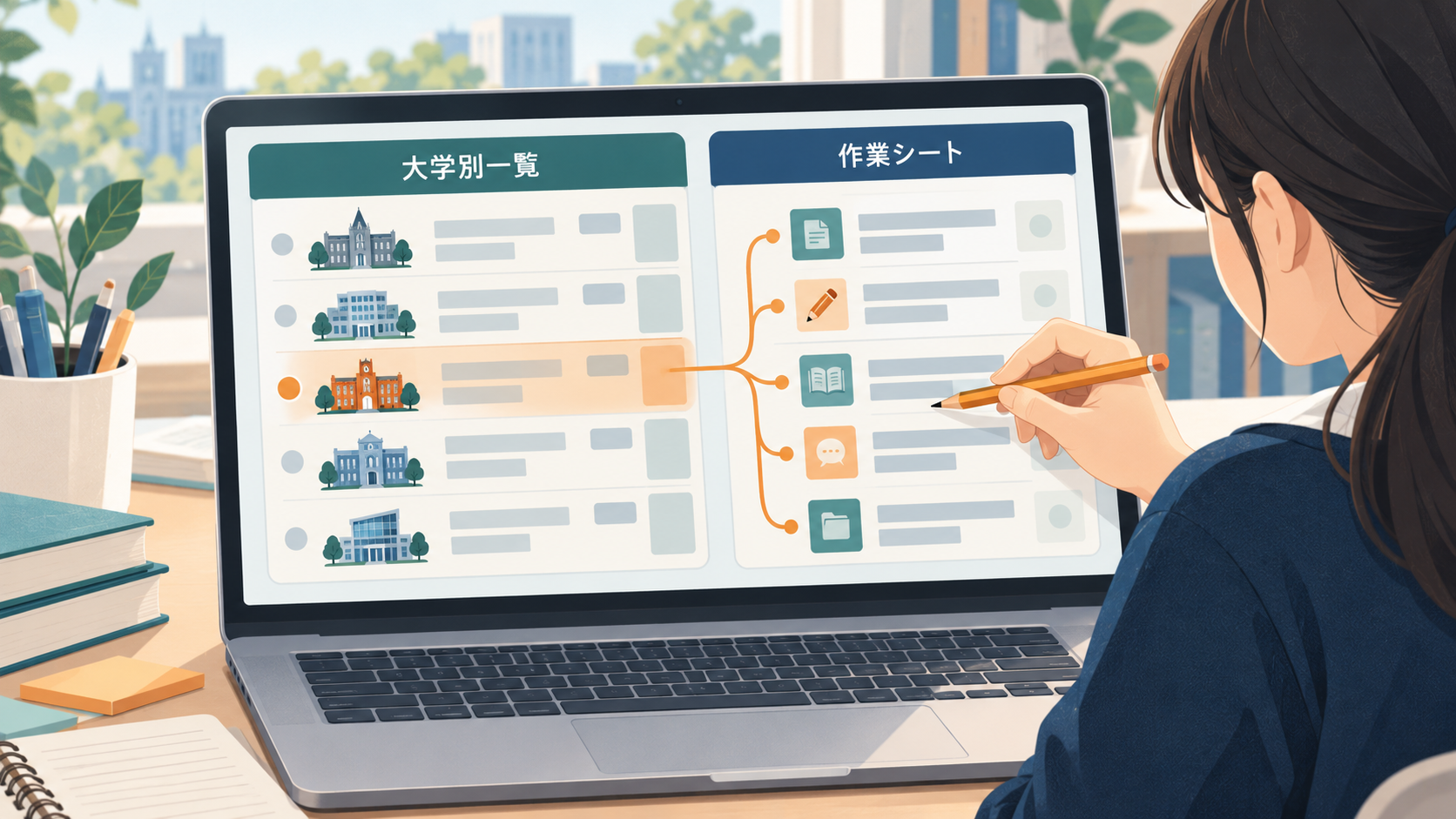
情報が分散して締切を見落とす構造
大学受験の締切情報は1か所に集まっていません。共通テストの出願は大学入試センターが窓口、各大学の個別出願はそれぞれの大学サイト、入学手続きは合格通知に含まれます。学校のプリントや担任の説明、保護者が調べた情報も重なり、最新の公式情報がどれかを見極めるだけで手間がかかります。
たとえば2027年度共通テストへのWeb出願は、登録締切(17:00)と支払締切(23:59)が2026年10月2日の同日・別時刻に設定されていました(DNCのWeb出願案内参照。同年10月31日時点でこの手続きは終了済みです)。このように1つの出願に複数の締切があるとき、まとめて1行で管理していると何が完了したか分からなくなります。
管理表は「自分が受ける大学・方式の締切を手元に転記して行動と紐づけるツール」です。要項を確認して手動で転記し、変更があれば自分で更新するものです。シートを作るだけで自動通知される仕組みではありません。
全国日程一覧と管理表の役割の違い
「大学受験 日程」で検索すると選抜方式ごとの大まかな日程一覧が見つかります。制度の仕組みを理解するのに役立つ資料ですが、個人の管理表とは別の用途です。
全国日程一覧は選抜の種類ごとに共通する時期の目安を示します。個人の管理表には「自分が出願する大学A・学部B・方式Cの締切は○月○日○時」という具体情報を転記します。全国の目安を見ても各大学・学部・方式ごとの正確な締切時刻は分かりません。対象年度の各大学の募集要項と訂正告知が最終確認先です。
前期・後期の枠組みや選抜方式の種類は大学受験の日程まとめを参考にしてください。
2種類のビューで運用する全体像
①大学別一覧シート:受験する大学・学部・方式ごとに1行を割り当て、出願開始から入学手続きまでの期限を横に並べます。全体の締切を比較するためのビューです。
②作業シート:①の各出願を手続き単位に分解し、1手続1行で管理します。「登録・支払・書類発送・受験票印刷」のように工程を個別の行に起こし、状態欄で進捗を追います。
2つのシートは同じGoogleスプレッドシートの別タブに置くと管理しやすくなります。
大学別一覧シートの作り方
受験する大学全体の締切を俯瞰できる一覧シートを作ります。列の設け方と記入ルールを説明します。

出願単位1行で管理する列構成
一覧シートの1行=出願1件です。同じ大学でも前期・後期・共通テスト利用など出願が別であれば行が増え、複数の大学を受けるときはそれぞれの出願単位の分だけ行が必要です。何校受験するかは何校受験すべきかも参考にしてください。
各行に設ける列の構成例です(スマホは横スクロールで確認します)。下の表示例では条件や確認状態を日付と同じセルに示していますが、実際のシートで並べ替えを使う場合は日時列と条件・確認状態を別の列に分けることをお勧めします。
| 大学・学部・方式 | 受付開始 | 登録締切 | 支払期限 | 書類期限・条件 | 受験票 | 試験 | 合格発表 | 入学手続 |
|---|---|---|---|---|---|---|---|---|
| (大学名 学部 方式) | 要確認 | 要確認 | 要確認 | 要確認 | 要確認 | 要確認 | 要確認 | 要確認 |
列の名前は受験する方式に合わせて調整します。書類郵送がない方式の「書類期限・条件」列は「該当なし」と記入します。「未確認」と「不要(該当なし)」を区別しておくと整理しやすくなります。
「1月20日」ではなく「2027/1/20 17:00」のように年・時刻をすべて入力してください。「1月20日」だけだと23:59まで余裕があると思いがちですが、実際の締切が17:00なら当日夜に気づいても間に合いません。時刻が不明な必着日は「要確認」と書き、勝手に時刻を入れないようにしましょう。
架空例で入力ルールを確認する
以下は説明のための架空例です。実在の大学・実際の日程ではありません。
| 大学・学部・方式 | 受付開始 | 登録締切 | 支払期限 | 書類期限・条件 | 受験票 | 試験 | 合格発表 | 入学手続 |
|---|---|---|---|---|---|---|---|---|
| さくら大学 経済学部 一般A方式(架空) | 2027/1/12 | 2027/1/20 17:00 | 2027/1/20 23:00 | 1/22必着(架空の要項指定) | 要確認 | 要確認 | 要確認 | 要確認 |
受付開始(2027/1/12)を記入する:自己目標を受付開始より前に設定しないための基準にします。
登録と支払の締切が同じ日の別時刻:登録(17:00)を済ませても支払(23:00)が別の行動になるため、それぞれ管理します。
書類の発送目標は個別に判断する:いつ発送するかは、高校が発行する書類の準備日数・指定の郵送方法・郵便の配送日数・休日を確認してから逆算します。「全国共通で○日前」という目安はありません(日本郵便の消印に関する案内参照)。なお、必着の場合は指定日時までの到着が必要です。当日引受の消印が必要な場合は窓口で申し出てください。ポストの最終取集後に投函すると翌日消印となります。発送所要日数の保証はありません。大学の指定郵送方法と高校のスケジュールを確認してから発送目標日を決めてください。
未公表の日程は「未公表」と記入する:要項がまだ公開されていない場合は「未公表」、自分がまだ調べていない場合は「要確認」と使い分けましょう。空欄のままにすると区別がつかなくなります。
並べ替えには日付と条件を別の列に分ける:「1/22必着」のように条件を日付と同じセルに入れると文字列として扱われ、昇順並べ替えが日時順にならないことがあります。並べ替えに使う列には日付・時刻データだけを入力し、「必着」「消印有効」などの条件は別の列で管理することを検討してください。
スマホ対応の横スクロール設定
列数が多い一覧シートはスマホ画面に収まりきりません。スマホで確認するときは画面を左右にスクロールしながら列を読む運用が基本です。シートに特別な設定は不要で、横スクロールがそのまま確認の手段になります。
よく参照する列(登録締切・支払期限・書類期限など)だけを抜き出した簡易参照タブを別タブに作ると、スマホでの確認が楽になります。締切の入力・編集・並べ替えはPCで行い、外出先ではスマホで参照するという使い分けが効率的です。スマホアプリで並べ替えやフィルタを使う場合はPCと操作方法が異なるため、実際の端末で確認してください。
1手続1行の作業シートで抜けを防ぐ
一覧シートで全体を把握したら、各出願の手続きをさらに分解する作業シートを作ります。「登録した・支払いも済ませた・書類は……?」という状態を防ぐためのシートです。

作業シートに必要な9つの項目
作業シートは1手続1行で管理します。「さくら大学 一般A方式」の出願なら、出願登録・出願料支払・書類発送・受験票印刷・合格発表確認・入学手続きのように行を分けます。
各行に設ける9つの項目はこちらです。
| ①出願ID | ②作業名 | ③公式日時 | ④条件・注意 | ⑤自己目標 | ⑥担当 | ⑦次の行動 | ⑧状態 | ⑨証拠・原本URL/頁・確認日 |
|---|---|---|---|---|---|---|---|---|
| SK-A | 出願登録(入力) | 2027/1/20 17:00 | 受付開始2027/1/12以降 | 2027/1/15 | 本人 | 出願サイトにログインして入力 | 未着手 | さくら大学要項p.12 確認日2027/1/5 |
| SK-A | 出願料支払 | 2027/1/20 23:00 | 登録後に支払手続 | 2027/1/15 | 本人(保護者と確認) | 支払方法の確認 | 未着手 | さくら大学要項p.13 確認日2027/1/5 |
| SK-A | 書類発送 | 2027/1/22 必着 | 高校発行書類・郵送方法は要項指定 | 発送目標:要設定 | 本人+学校 | 学校に書類発行依頼の日程確認 | 未着手 | さくら大学要項p.15 確認日2027/1/5 / 発送後は控えを保存 |
※上の表は架空の説明用例です。実在の大学・実際の締切ではありません。
①出願IDは同じ出願の行をグループとして識別する管理番号です。「SK-A」がさくら大学一般A方式を表すように、同じ出願の全行に同じIDを付けます。②作業名は何をするかを一言で書きます。③公式日時は要項記載の締切を年・時刻まで転記します。④条件・注意には「受付開始以降でないと入力できない」など前提条件を書きます。
⑤自己目標は締切より前の作業予定日です。書類発送のように学校の発行日数や郵送日数を確認してから決める項目は「要設定」としておきます。⑥担当は本人か保護者かを書き、支払いなど連携が必要な手続きの見落としを防ぎます。⑦次の行動は今すぐすべきことを一言で書きます。⑧状態は後述の5段階で管理します。⑨証拠・原本URL/頁・確認日には転記元の要項URL・版・頁・確認日を記録します。書類発送後の控えの保存場所など実行の証拠も合わせて残すと後から照合しやすくなります。
完了状態の5段階と判断のポイント
⑧状態の列には次の5段階から当てはまるものを記入します。
- 未着手:まだ何も始めていない
- 作業中:入力中など、進行中の状態
- 確認待ち:書類の発行待ち、受理連絡待ちなど、次のアクションが相手にある状態
- 完了:その手続き単独での完了。出願全体の成立とは別
- 該当なし:その方式にその手続きが不要と確認できた場合
支払いや書類発送を済ませた段階では、出願全体が成立しているとは限りません。各大学が募集要項に示す出願成立の条件と照合して「完了」とします。書類を郵送した段階では「発送済み・受理未確認」とし、要項指定の確認方法で受理を確かめてから「完了」にしてください。配送会社の「お届け済み」通知は大学の受理確認にはなりません。
共通テストの受験票は期間内に自分で印刷して当日持参します。2027年度の受験票は2026年12月4日10:00以降にダウンロードできます。受験票の取得と持参確認は作業シートの別行に起こして管理してください。
原本URLと確認日を記録する理由
締切を転記したとき、転記元の要項URL・版・頁・確認日を⑨のセルや備考欄に残してください。「対象年度の募集要項URL、p.12、確認日:2027/1/5」のように記録します。
記録が必要な主な理由は2つです。第一に、大学が要項の訂正を出す場合があります。確認日が記録されていると「その日以降に更新がないか」をすぐ確認できます。第二に、入力ミスや転記ミスを発見したとき、元のページに戻って照合できます。特に複数の大学の締切を続けて入力した場合、行を間違えて転記している可能性に後から気づくことがあります。
URLは検索結果ページではなく、対象年度の募集要項の該当ページを直接ブックマークしてください。前年度のURLが残ったまま内容が古い場合があります。
出願の日程管理が整ったら、次は勉強計画の全体設計です。パンダ式勉強法 完全版では、科目別の参考書ルートや受験勉強の進め方を体系的に解説しています。目次と無料公開部分から内容を確認してから購入を検討できます。
Googleカレンダーで通知を設定する
管理表に締切を記録したら、期限前に気づける仕組みをカレンダーで作ります。
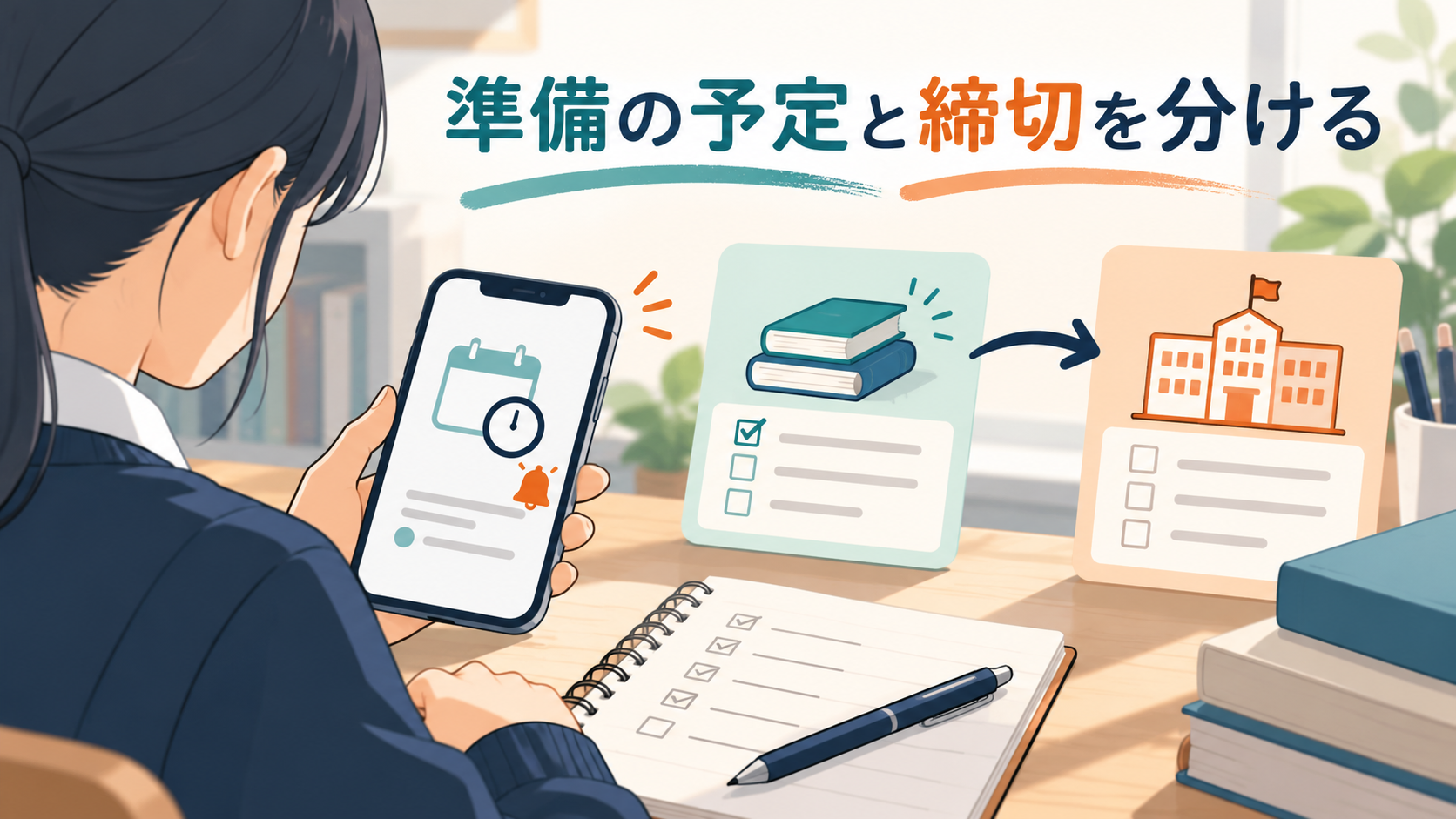
締切予定と準備予定を分けて登録
Googleカレンダーに締切を登録するとき、2種類の予定を使い分けます。
締切予定:「2027/1/20 17:00 さくら大学一般A 出願登録締切」のように、要項記載の締切を時刻ありの「予定」として登録します。終日予定にすると時刻を表現できないため、時刻ありの予定を使います。
準備予定:「2027/1/15 出願入力(目標)」のように自分がいつ作業するかを別の予定として登録します。締切当日だけを登録すると直前に気づくだけになるため、作業用の予定を数日前に設けます。
予定の件名は「出願ID+作業名+締切時刻」にすると管理表との対応が分かりやすくなります。説明欄に大学公式サイトのURLを入れておくと通知受信後にすぐ確認先へ移動できます。タイムゾーンはJST(Asia/Tokyo)で登録されているか確認しておいてください。
通知の時間と方法を変更する手順
Googleカレンダーの通知設定はPCのブラウザでの操作手順が確認されています(Google公式の通知設定ヘルプ参照)。
PCでの基本手順は次のとおりです。
- Googleカレンダーを開き、変更したい予定をクリックする
- 鉛筆マークまたは「予定を編集」を選んで編集ページを開く
- 「通知を追加」または既存の通知の時間・方法を変更する
- 「保存」をクリックする
通知は複数設定できます。締切の1週間前・3日前・前日と段階的に設定すると余裕を持って作業に着手できます。「締切直前1回だけ」では、その通知を見逃したときのバックアップがなくなります。
通知設定はそのアカウントに適用されます。保護者と予定を共有しても、自分の通知設定が相手に自動で伝わるわけではありません。保護者にも通知が必要な場合は、保護者のアカウントで別に設定してもらってください。
通知が届かないときの確認点
PCブラウザの場合:ブラウザの通知許可を確認します。カレンダーサイトがブロックされていると通知が出ません。ブラウザを閉じた状態では通知を受け取れないブラウザもあります。
スマホの場合:OS側のアプリ通知許可とGoogleカレンダーアプリの通知設定の両方を確認します。どちらかが無効になっていると届きません。実際の端末で試験的な予定を作り、通知が届くかテストしておくのが効果的な確認方法です。
通知を受け取ったら管理表を開いて状態を確認し、作業に取りかかる流れを習慣にしてください。通知は気づきのきっかけであり、手続きを自動で完了させるものではありません。
スプレッドシートと共有の設定
管理表の並べ替えと保護者との共有設定を確認します。

期限列を昇順に並べ替える手順
締切を近い順に並べ替えると、直近の対応が必要な行が上に来ます(Googleの並べ替えとフィルタのヘルプ参照)。
PCでの手順です。
- ヘッダー行を含む表全体を選択する
- 「データ」→「範囲を並べ替え」→「範囲の並べ替え詳細オプション」を選ぶ
- 「ヘッダー行あり」にチェックを入れる
- 並べ替えの基準として期限列(例:「登録締切」列)を選び、「昇順」にする
- 「並べ替え」をクリックする
期限列だけを選んで並べ替えると、期限だけが動いて大学名など他の列とずれます。必ず表全体を選択してから並べ替えてください。
「1/22必着」のように条件を日付と同じセルに入れると文字列として扱われ、昇順並べ替えが日時順にならないことがあります。並べ替えに使う列には日付・時刻データだけを入力し、「必着」「消印有効」などの条件は別の列に分けてください。「未公表」「要確認」も確認状態の列に記録し、日付列に直接書かないようにします。並べ替え後は意図した順になっているか確認してください。
通常の並べ替えは共有相手の画面にも反映されます。自分だけの並び順にしたいときはフィルタビューを使います。
フィルタビューで親子が別々に絞り込む
通常のフィルタ機能は自分が設定すると共有相手の画面にも影響します。複数人で使うときはフィルタビューが適しています。フィルタビューは個人ごとの表示設定として保存でき、自分の操作が相手に影響しません。
PCでのフィルタビューの作り方です。
- 「データ」→「フィルタビューを作成」を選ぶ
- 絞り込む条件を設定する(例:「担当」列が「本人」の行だけ表示する)
- 必要に応じて名前欄にビューの名前を入力する
- 「ビューを保存」→「保存」をクリックする
保存済みのフィルタビューは「データ」→「表示を変更」→保存したビュー名を選んで呼び出せます。状態が「未着手」の行だけを表示したり、担当者別に絞ったりと目的に応じて使い分けられます。
共有ファイルで閲覧者(閲覧のみ)権限の場合、一時的な絞り込み表示は作れますが保存はできません。フィルタビューを保存して使い回すには編集者権限が必要です。
Googleドライブの共有権限の設定
管理表を保護者と共有するには、Googleドライブで相手のメールアドレスを指定します(Googleドライブの共有設定ヘルプ参照)。手順はこちらです。
- ドライブ上でファイルを右クリックし「共有」を選ぶ(またはファイルを開いて「共有」ボタン)
- 共有先の名前またはメールアドレスを入力する
- 権限を「閲覧者」「コメント可」「編集者」から選ぶ
- 「送信」をクリックする
権限の違いは次のとおりです。
- 閲覧者:内容を見るだけ
- コメント可:閲覧に加えてコメントを追加できる
- 編集者:内容の編集が可能。共有設定の変更ができる場合もありますが、所有者の設定によって制限されることがあります
保護者が確認とメモ入れをするなら「コメント可」が適しています。
学校が管理するGoogleアカウントでは組織外との共有が制限されている場合があります。この管理表は自分で作成するものなので、共有に使えるアカウントを確認の上で作成してください。保護者と一緒に確認できない場合でも、本人が繰り返し照合したり学校の進路担当に相談したりすることで運用できます。
シートに入れてはいけない情報
管理表を共有するとき、次の情報はシートに書かないようにしてください。
- 出願サイトのパスワードとIDの組み合わせ
- クレジットカード番号・有効期限
- 本人確認書類の画像やスキャンデータ
共有する情報は締切と行動の確認に必要な範囲に絞ります。
週次点検と要項変更の実務
管理表は作って終わりではなく、受験が終わるまで運用し続けるものです。

毎週10分の点検チェックリスト
週に1回、次の項目を確認する時間を作ってください。重要な締切前や大学から訂正告知が届いた場合は、週次を待たず都度確認してください。
- 直近2週間の公式日時を確認する(誤転記・見逃しがないか)
- 状態が「未着手」の行で、今週着手できるものがないか確認する
- 「要確認」「未公表」のままのセルを確認し、要項が公開されていれば記入する
- 保護者と担当を分けた行で、相手の進捗を確認する
- Googleカレンダーで翌週・翌々週の準備予定が入っているか確認する
- 重要な締切が近い出願の原本URLを開き、要項に更新がないかを確認する
点検の曜日・時間帯を決めておくと習慣になりやすいです。学習計画の管理と合わせると効率的です。受験勉強の学習計画テンプレートも参考にしてください。
要項変更時の表と通知の更新手順
大学が要項の訂正を出した場合は、管理表・カレンダー・印刷した紙の写しを順番に更新します。
- 変更内容を要項の訂正ページから確認する
- 管理表の該当行の公式日時・条件・原本URL・確認日を上書きする
- 対応するGoogleカレンダーの予定日時を更新する
- 印刷した紙の写しがある場合は再印刷し、印刷日を書き込む
変更前の情報を備考欄に残すか変更日を記録しておくと、後から経緯を確認できます。
未公表の締切の管理と対応
受験する方式によっては、秋の時点でまだ要項が公開されていない場合があります。未公表の締切は並べ替え用の日時欄を空けたままにし、確認状態を管理する別の列に「未公表」と記入します。仮の日付は入れないようにします。あわせて「次に確認する日」を備考欄に書いておきましょう。出願予定と大学の公表サイクルに合わせて、できるだけ近い日程で次の確認日を設定してください。
大学の入試情報ページをブックマークし、出願予定が近づくにつれて確認頻度を上げてください。公開されたらすぐに管理表とカレンダーの両方に反映します。
期限を過ぎたときの対処法
手続きの期限を過ぎてしまったと気づいた場合は、管理表の日時を書き換えて取り繕わず、すぐに対象の大学公式窓口(入試課や出願サポートデスク)に正直に状況を伝えて確認してください。問い合わせた日時・担当者・回答内容を記録しておきましょう。
大学が受理できない場合、その出願は不成立となります。締切は要項どおりに守ることを前提として管理表を運用してください。
学校への書類発行依頼の締切と大学への出願締切は別です。「学校に○月○日までに依頼する」と「大学に書類が○月○日必着」は作業シートの別行に分けて管理します。
日程管理表のよくある質問
Q1. 紙とスプレッドシート、どちらで管理すればいいですか?
A. どちらにも長所があるため、併用がおすすめです。スプレッドシートは更新・共有・並べ替えが簡単で、スマホからも確認できます。紙は電源不要で手書きメモがしやすく、印刷して持ち歩けます。スプレッドシートを正本として運用し、確認や持参が必要なときだけ印刷する方法が多くの場面で使いやすいです。紙に印刷したら印刷日を書き込み、更新があったら差し替えてください。
Q2. 1行に何を1単位として管理すればいいですか?
A. 大学別一覧シートでは「大学・学部・方式」の組み合わせを1行とします。同じ大学でも前期と後期は別の出願なので別行です。作業シートでは同じ出願の手続きを「登録・支払・書類発送・受験票印刷」のように1手続1行に分解します。一覧で全体を俯瞰し、作業シートで個別の行動を管理するという役割の違いを意識してください。
Q3. 保護者とシートを共有するときの注意点はありますか?
A. 共有時は権限を「コメント可」または「閲覧者」にしておくと誤変更のリスクが減ります。フィルタビューを使うと互いの表示に干渉しません(フィルタビューの保存には編集者権限が必要。閲覧者では保存できません)。パスワードやクレジットカード情報はシートに書かず、共有する情報は締切と行動の確認に必要な範囲に絞ってください。
Q4. 通知を設定したのに届かない場合はどうすればいいですか?
A. PCブラウザの場合はブラウザの通知許可を確認してください。カレンダーサイトへの通知が「ブロック」になっていると届きません。スマホの場合はOS側のアプリ通知許可とGoogleカレンダーアプリの通知設定の両方を確認します。設定後に試験的な予定を作り、実際に通知が届くかテストしておくのが確実です。届かない場合は別の端末や、スマホのアラームと組み合わせる方法も検討してください。
Q5. 要項がまだ公開されていない大学はどう管理すればいいですか?
A. 並べ替え用の日時欄は空けたままにし、確認状態を管理する別の列に「未公表」と記入します。仮の日付は入れないようにしましょう。出願予定に合わせた「次の確認日」を備考欄に書いておきます。公開されたら速やかに管理表とカレンダーに反映してください。大学の入試情報ページをブックマークしておくと確認しやすくなります。
日程管理表で出願ミスを防ごう
大学受験の出願は、登録・支払・書類・受験票印刷と複数の締切が重なります。「確認した気になっていた」「支払を忘れた」というミスを防ぐには、全国の日程一覧を眺めるだけでなく、自分が受ける大学・方式の締切を手元に転記して追い続ける管理表が必要です。
大学別の一覧シートで全体を俯瞰し、作業シートで1手続1行に落として状態を管理する。Googleカレンダーで気づきの通知を設定し、週に一度の点検で更新を続ける。この仕組みを秋の段階で整えることで、出願直前に慌てる場面を減らせます。
受験勉強と出願の準備を同時に進めるのは大変ですが、「闇雲にやるのではなく、正しい順番で準備する」という考え方はどちらにも共通します。日程管理の仕組みが整ったら、次は勉強計画の設計にも同じ姿勢で向き合ってみてください。
出願日程の管理と並行して、科目別の参考書ルートや勉強の進め方を体系的に整理したい方は、パンダ式勉強法 完全版をご覧ください。目次と無料公開部分から内容を確認してから購入を検討できます。









コメント